تنزيل IPVanish (أحدث إصدار) للأجهزة المكتبية والهاتفية
Reading Time: 5 min
First published Sep 10, 2019
Updated 2 times since publishing

تعد IPVanish رائعة للتصفح الآمن، وتجاوز أي قيود، والبث بلا حدود. وتمتاز ببساطة التنزيل، والإعداد والاستخدام، مما يوفر عليك الوقت والعقبات. مع هذا الدليل خطوة بخطوة، سوف تتمكن من إعداد IPVanish خلال دقائق قليلة.
أحد الأشياء التي أعجبتني بشأن IPVanish إن اشتراك واحد يتيح لك استخدام هذه الشبكة الافتراضية الخاصة على عدد مختلف من الأجهزة. على عكس معظم خدمات الشبكات الافتراضية الخاصة، تتيح لك IPVanish الاتصال بما يصل إلى 10 أجهزة في نفس الوقت.
لديها كذلك تطبيقات متاحة لكل الأجهزة وأنظمة التشغيل تقريباً، بما في ذلك أجهزة الراوتر، ونظام تشغيل كروم، وAmazon Fire TV. وبعدة نقرات فقط، يمكنك حماية كل أجهزتك ولن يكون عليك القلق مجدداً بشأن أمانك الإلكتروني.
إذا واجهتك أي مشكلة، سيكون فريق الدعم المباشر على مدار الساعة جاهز لمساعدتك. كما تقدم IPVanish ضمان 7 أيام لاسترداد المال، مما عني إمكانية تجربة الخدمة واسترداد المال بالكامل خلال أسبوع إذا لم تكن راضياً عن الخدمة.
مزايا IPVanish
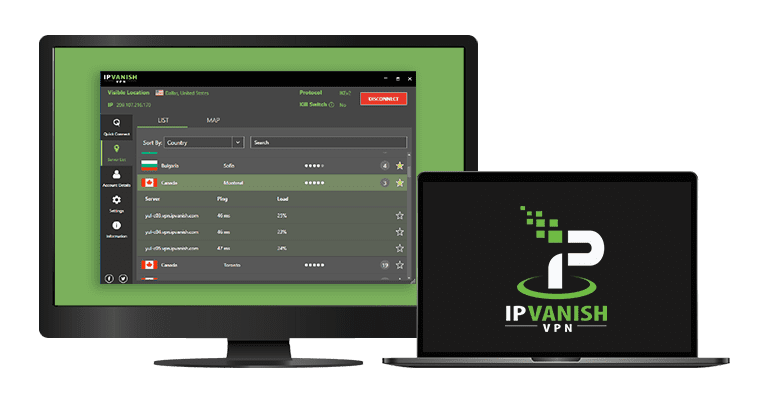
- أكثر من 1300 خادم في أكثر من 75 دولة
- أكثر من 40,000 عنوان IP تشاركي
- تمتلك كل خوادمها
- تتيح لك الاتصال بما يصل إلى 10 أجهزة في نفس الوقت
- دعم عبر الهاتف والدردشة على مدار الساعة
- ضمان 7 أيام لاسترداد المال
Editor’s Note: We value our relationship with our readers, and we strive to earn your trust through transparency and integrity. We are in the same ownership group as some of the industry-leading products reviewed on this site: ExpressVPN, Cyberghost, Private Internet Access, and Intego. However, this does not affect our review process, as we adhere to a strict testing methodology.
تنزيل IPVanish لجهازك
تعليمات تثبيت IPVanish VPN تختلف بناء على جهازك، ولكن أي كان نظام التشغيل الذي تستخدمه، سوف تحتاج إلى البدء بشراء اشتراك لخدمة IPVanish.
- اذهب إلى الموقع الإلكتروني واختر “البدء الآن” من القائمة الرئيسية.
- اختر باقة. يمكنك الاختيار بين شهرية، وربع سنوية، وسنوية، ولكن الباقة السنوية تقدم أفضل قيمة.
- ادخل عنوان بريدك الإلكتروني واختر طريقة الدفع. يمكنك الدفع إما باستخدام بايبال أو بطاقة ائتمان/خصم.
- املأ بياناتك ووافق على الشروط، ثم انقر على زر “الدفع” لشراء اشتراكك.
يمكنك الآن تنزيل IPVanish لجهازك – واصل القراءة لتعليمات التثبيت.
كيفية تثبيت IPVanish على ويندوز
IPVanish متاحة لنظام تشغيل Win 7 SP1 أو أعلى.
- اذهب إلى موقع IPVanish واختر “التطبيقات” من القائمة الرئيسية، ثم انقر على شعار ويندوز.
- انقر على زر “تنزيل تطبيق ويندوز”. وسوف يبدأ التنزيل تلقائياً. احفظ الملف أينما تفضل.
- انقر مرتين على الملف لتشغيل معالج التثبيت. قد ترى نافذة منبثقة تسألك إذا كنت تريد فتح الملف. اختر “تشغيل”.
- سوف تظهر نافذة إعداد IPVanish. انقر “التالي”.
- اقرأ شروط الترخيص وحدد الصندوق للموافقة على الشروط. انقر “التالي”.
- اختر أين تريد تثبيت الملف باستخدام زر “تصفح”. ثم انقر “التالي”.
- انقر على زر “التثبيت”. سوف تظهر نافذة منبثقة أخرى تسألك إذا كنت تريد السماح لـ IPVanish بإجراء تغييرات على جهاز الكمبيوتر. انقر “نعم”.
- سوف ترى رسالة تقول “تم تثبيت IPVanish بنجاح”. انقر “تشغيل IPVanish“. قد يتم سؤالك إذا كنت تريد السماح لـ IPVanish بإجراء تغييرات على جهاز الكمبيوتر، انقر “نعم”.
- سجل الدخول ببيانات اشتراك IPVanish.
- للاتصال، اختر بلد، مدينة، وخادم من القوائم المنسدلة في أسفل اليمين. ثم انقر على زر “اتصال” في أعلى اليمين.
كيفية تثبيت IPVanish على ماك
IPVanish متاحة لنظام تشغيل macOS X 10.10 أو أعلى.
- ذهب إلى موقع IPVanish واختر “التطبيقات” من القائمة الرئيسية، ثم انقر على شعار ماك.
- انقر على زر “تنزيل تطبيق ماك”. وسوف يبدأ التنزيل تلقائياً. احفظ الملف أينما تفضل.
- انقر على الملف لتشغيل معالج التثبيت. سوف ترى شاشة بمجلد التطبيقات وشعار IPVanish. اسحب الشعار إلى المجلد.
- افتح مجلد التطبيقات. سوف ترى تطبيق IPVanish. انقر مرتين لتشغيل التطبيق.
- إذا تم سؤالك إن كنت واثق من رغبتك بفتح التطبيق، انقر “فتح”. سوف يطلب منك أيضاً إدخال كلمة مرور ماك في المرة الأولى لتشغيل IPVanish.
- سجل الدخول باستخدام اسم مستخدم وكلمة مرور IPVanish.
- سيكون لديك الخيار إما مشاهدة فيديو توضيحي أو الضغط على “تخطي”.
- اختر البلد، والمدينة، والخادم من الصناديق المنسدلة أسفل اليمين. ثم انقر على زر “اتصال” أسفل الصناديق المنسدلة.
كيفية تثبيت IPVanish على أندرويد
IPVanish متاحة لنظام تشغيل أندرويد 4.0.3 أو أعلى.
- اذهب إلى متجر تطبيقات جوجل من جهازك.
- ابحث عن تطبيق IPVanish VPN وقم بتثبيته.
- بمجرد التثبيت، اختر “فتح” لتشغيل التطبيق.
- سجل الدخول باستخدام اسم المستخدم وكلمة مرور IPVanish.
- سوف يكون لديك الخيار إما مشاهدة فيديو توضيحي أو الضغط على “تخطي” للاتصال مباشرة.
- تحت عنوان “تفضيلات الاتصال السريع”، اختر البلد، والمدينة، والخادم. ثم انقر على زر “اتصال”.
- سوف تُسأل إن كنت واثق من رغبتك في السماح لتطبيق IPVanish بإعداد اتصال شبكة افتراضية خاصة. انقر “موافق”. وسوف تصبح متصل الآن.
كيفية تثبيت IPVanish على أيفون
IPVanish متاحة لنظام تشغيل iOS 9 أو أعلى.
- اذهب إلى متجر التطبيقات على جهازك.
- ابحث عن تطبيق IPVanish VPN وتثبيته.
- بمجرد التثبيت، اختر “فتح” لتشغيل التطبيق.
- سوف يتم سؤالك إن كنت تريد السماح لتطبيق IPVanish بإرسال الإشعارات لك. اختر “السماح” إذا كنت تريد استقبال الإشعارات.
- سجل الدخول باستخدام اسم المستخدم وكلمة مرور IPVanish.
- سيكون لديك الخيار إما مشاهدة فيديو توضيحي أو الضغط على “تخطي” للاتصال مباشرة.
- اختر البلد، والمدينة، والخادم، ثم انقر على زر “اتصال” أسفل الشاشة.
- سوف يتم سؤالك إن كنت واثق من رغبتك بالسماح لتطبيق IPVanish بإضافة تهيئة شبكة افتراضية خاصة. انقر “السماح”. وستكون الآن متصلاً.
كيفية استخدام Kodi بواسطة IPVanish
- نزل تطبيق IPVanish وقم بتثبيته على جهازك باستخدام التعليمات الموضحة بالأعلى. يمكنك استخدام Kodi بواسطة IPVanish على نظام تشغيل ويندوز، هواتف ويندوز، أندرويد، لينوكس، ماك، iOS، وAmazon Fire Stick.
- تأكد من إغلاق Kodi، وشغّل تطبيق IPVanish وسجل الدخول باسم المستخدم وكلمة المرور.
- اختر البلد، المدينة، والخادم ثم اضغط على زر “اتصال”. إذا أردت مشاهدة المحتوى من أي بلد آخر، اختر خادم في تلك البلد.
- اترك تطبيق IPVanish يعمل في الخلفية، افتح Kodi واستخدمه بشكل طبيعي. ستكون بياناتك الآن مشفرة، وسوف تتمكن من الوصول للمحتوى المحظور جغرافياً.